Los 10 mejores complementos de Figma para potenciar tu diseño en 2026


Tú puedes transformar tu experiencia de diseño digital usando los complementos de Figma. Estos recursos ofrecen animaciones nativas, integración con IA y acceso a bibliotecas de íconos. La comunidad activa crea más de 500 opciones, cubriendo desde animación hasta colaboración, lo que impulsa creatividad, productividad y colaboración en 2026.
Puntos Clave
Los complementos de Figma mejoran la productividad y creatividad en el diseño digital. Permiten automatizar tareas y enfocarse en ideas nuevas.
Mobbin y Bravo Studio son herramientas clave para inspirarse y transformar diseños en aplicaciones nativas sin necesidad de codificación.
Organizar tus archivos con Clean Document optimiza tu flujo de trabajo. Mantener un espacio de trabajo limpio y estructurado ahorra tiempo y reduce errores.
1. Mobbin
Inspiración UI
Mobbin te ayuda a encontrar inspiración de manera rápida y efectiva. Este complemento te muestra una colección extensa de diseños de aplicaciones móviles reales. Puedes explorar ejemplos de diseño curados que son relevantes para tu trabajo como diseñador UI/UX. Mobbin destaca por organizar los ejemplos de forma clara, lo que facilita la búsqueda de ideas frescas.
Accedes a una biblioteca visual que te permite comparar estilos y tendencias actuales.
Descubres patrones de interfaz que funcionan en proyectos exitosos.
Encuentras soluciones visuales para problemas comunes de diseño.
Ventajas creativas
Usar Mobbin potencia tu creatividad. Te permite analizar cómo otros diseñadores resuelven retos de interfaz. Puedes observar detalles como la disposición de botones, el uso de colores y la estructura de navegación. Mobbin te ayuda a identificar elementos que mejoran la experiencia del usuario.
Consejo: Si buscas inspiración para una pantalla específica, filtra por categoría y observa cómo las mejores aplicaciones abordan ese tipo de diseño.
Uso recomendado
Te recomiendo usar Mobbin al inicio de tu proceso creativo. Consulta la biblioteca antes de diseñar una nueva función o interfaz. Si trabajas en equipo, comparte ejemplos de Mobbin para alinear ideas y estilos.
Puedes crear una lista de favoritos para guardar los diseños que más te inspiran. Así, tienes acceso rápido a referencias visuales cuando lo necesites. Mobbin se convierte en tu aliado para optimizar el proceso de diseño y mantenerte actualizado con las tendencias del mercado.
2. Bravo Studio
Diseño a app nativa
Bravo Studio te permite transformar tus diseños de Figma en aplicaciones nativas sin escribir código. Importas tus archivos de Figma directamente y mantienes la integridad visual de cada elemento. Puedes agregar interactividad fácilmente. Solo necesitas vincular pantallas y añadir botones desde una interfaz intuitiva. Bravo Studio te da la opción de publicar tus aplicaciones en las tiendas de iOS y Android con pocos pasos.
Importa tus diseños sin perder detalles.
Añade transiciones y acciones con solo unos clics.
Publica tu app en las principales tiendas móviles.
Integración de datos
Con Bravo Studio, puedes conectar tus prototipos a datos reales. Esto te ayuda a probar el rendimiento de tu app en situaciones reales. Mejoras la experiencia del usuario porque puedes personalizar las interacciones. Bravo Studio facilita la colaboración entre los desarrolladores de front-end y back-end en tiempo real.
Prueba tu app con datos realistas.
Protege la información sensible con medidas de seguridad robustas.
Escala tu aplicación sin perder rendimiento.
Recoge comentarios de usuarios para mejorar tu producto.
Flujo eficiente
Bravo Studio optimiza tu flujo de trabajo. Te permite desarrollar y mantener funciones consistentes en varias plataformas. Puedes analizar el comportamiento de los usuarios y ajustar tu app según sus necesidades. El proceso se vuelve más ágil porque reduces pasos técnicos y te concentras en el diseño y la experiencia.
Consejo: Usa Bravo Studio para lanzar prototipos funcionales rápidamente y recibir retroalimentación antes de la publicación final.
3. Locofy.ai
Generación de código
Locofy.ai te permite transformar tus diseños en código listo para producción. Cuando usas este complemento, puedes convertir tus creaciones de Figma en diferentes lenguajes y frameworks populares.
CSS
React
Angular
Next.js
Gatsby
Vue
React Native
Flutter
SwiftUI
Jetpack Compose
Esta variedad te ayuda a elegir la tecnología que mejor se adapta a tu proyecto. No necesitas escribir código desde cero. Locofy.ai mantiene detalles visuales como sombras y gradientes, lo que asegura que tu diseño se vea igual en la web o en la app.
Integraciones rápidas
Con Locofy.ai, puedes integrar tus diseños con herramientas de desarrollo como GitHub o VS Code. Esto facilita la colaboración entre diseñadores y desarrolladores. Puedes sincronizar cambios de Figma y verlos reflejados en el código en cuestión de horas. Así, ahorras tiempo y evitas errores comunes. Los complementos de Figma como Locofy.ai hacen que el proceso de pasar de diseño a desarrollo sea mucho más sencillo.
Productividad
Locofy.ai mejora tu productividad porque automatiza tareas repetitivas. Puedes convertir pantallas completas en componentes React en horas, no días. Cuando actualizas tu diseño en Figma, Locofy.ai puede ahorrarte al menos 20 horas en cambios de código. Esto te permite enfocarte en la creatividad y en la experiencia del usuario. Si buscas complementos de Figma que aceleren tu flujo de trabajo, Locofy.ai es una excelente opción.
4. CI HUB
Gestión de activos
Con CI HUB, puedes acceder a todos tus activos de marca y sistemas de diseño directamente en Figma. No necesitas salir de tu espacio de trabajo para buscar imágenes, logotipos o videos.
Encuentras todos los recursos en un solo panel.
Ahorras tiempo porque no tienes que buscar archivos en carpetas diferentes.
Mantienes la consistencia visual en todos tus proyectos.
Cuando usas CI HUB, aseguras que cada elemento de tu diseño sigue las reglas de la marca. Así, tus presentaciones siempre lucen profesionales.
Colaboración
CI HUB mejora la colaboración en tu equipo de diseño. Todos pueden trabajar con los mismos archivos actualizados.
Evitas confusiones por versiones diferentes de un mismo recurso.
Compartes logotipos, videos y otros activos sin salir de Figma.
Trabajas más rápido porque todo está conectado en un solo lugar.
La integración con Figma permite que los equipos de UX y producto accedan a los recursos que necesitan en segundos. Esto ayuda a que el flujo creativo no se interrumpa.
Ventajas de complementos de Figma
Los complementos de Figma como CI HUB te ofrecen ventajas claras. Mejoras la productividad porque reduces el tiempo en tareas repetitivas. Mantienes la calidad y la coherencia en todos tus diseños. Si quieres que tu equipo trabaje de forma eficiente y organizada, CI HUB es una herramienta esencial.
5. Figma to Webflow
Exportación web
¿Quieres llevar tus diseños de Figma a la web sin complicaciones? El complemento Figma to Webflow te ayuda a transformar tus proyectos en sitios web funcionales. Solo necesitas seguir estos pasos:
Instala el plugin desde el menú de Figma.
Conecta tu cuenta de Webflow y autoriza el acceso.
Selecciona el proyecto que deseas exportar y sincronízalo con Webflow.
Abre el diseño en Webflow y realiza los últimos ajustes antes de publicarlo.
Este proceso te permite ahorrar tiempo y mantener la calidad visual de tus diseños.
Automatización
El plugin automatiza muchas tareas que antes hacías manualmente. Así, puedes centrarte en la creatividad y no en los detalles técnicos.
Traduce Auto Layout de Figma en estructuras flexibles y responsivas en Webflow.
Sincroniza estilos y variables para que los colores y las fuentes se mantengan iguales.
Transfiere componentes de Figma como componentes de Webflow, conservando su estructura y estilo.
El plugin acelera el desarrollo web porque sincroniza directamente componentes y estilos. Así, reduces el tiempo de trabajo y aseguras que tu diseño se vea igual en Webflow.
Casos de uso
Utiliza Figma to Webflow cuando necesitas lanzar sitios web rápidamente o cuando quieres mostrar prototipos interactivos a tus clientes. Es ideal para agencias, freelancers y equipos que buscan eficiencia. Si trabajas en proyectos donde la fidelidad visual es clave, este complemento te garantiza resultados profesionales y consistentes. También puedes usarlo para actualizar sitios existentes sin empezar desde cero.
6. Figma Export to Video

Prototipos en video
Con Figma Export to Video, puedes transformar tus prototipos en archivos de video o GIF de manera sencilla. Este complemento automatiza la captura de animaciones y secuencias de tus diseños. Así, tienes más control sobre el tiempo, la tasa de fotogramas y los formatos de exportación. No necesitas depender de grabaciones de pantalla externas.
Exporta animaciones y flujos de usuario en alta calidad.
Elige el formato que mejor se adapta a tu presentación, como MP4 o GIF.
Ajusta la duración y velocidad de reproducción para mostrar cada detalle.
Presentación dinámica
Cuando presentas tus ideas, un video puede mostrar mucho más que una imagen estática. Figma Export to Video te ayuda a crear presentaciones dinámicas que capturan la atención de tu audiencia. Puedes mostrar cómo funciona una interacción o cómo se mueve un elemento en tu interfaz.
Un video bien editado facilita la comprensión de flujos complejos y animaciones en bucle.
Integra fácilmente tus videos en presentaciones finales o prototipos.
Acelera el proceso de exportación y logra resultados profesionales.
Compartir ideas
Comunicar tus ideas de diseño a clientes o compañeros se vuelve más claro con este complemento. Puedes compartir videos que muestran el recorrido completo del usuario. Esto ayuda a que todos entiendan el flujo de la aplicación sin confusiones.
Presenta tus propuestas de manera visual y directa.
Evita malentendidos al mostrar exactamente cómo se verá y funcionará tu diseño.
Mejora la comunicación con interesados y equipos de marketing, ya que el video transmite la experiencia real del usuario.
7. Autoflow
Flujos automáticos
Autoflow te ayuda a crear diagramas de flujo de usuario en Figma de forma sencilla. Solo selecciona dos objetos y mantén presionada la tecla Shift. El complemento dibuja una flecha automáticamente para conectar los elementos. No necesitas trazar líneas manualmente.
Conecta marcos u objetos con flechas en segundos.
Ajusta las flechas de manera inteligente cuando mueves los marcos.
Personaliza el color, grosor y estilo de las líneas para que combinen con tu diseño.
Consejo: Usa Autoflow para ahorrar tiempo y mantener tus diagramas organizados. Así puedes centrarte en la estructura y no en los detalles técnicos.
Visualización rápida
Con Autoflow, puedes visualizar flujos y recorridos de usuario en poco tiempo. El plugin te permite mapear procesos complejos sin esfuerzo.
Observa cómo se conectan las pantallas de tu proyecto.
Itera fácilmente en sitemaps y flujos de trabajo.
Ajusta las conexiones automáticamente al mover objetos.
Crea diagramas y gráficos sofisticados para tus presentaciones.
Si necesitas compartir tu trabajo, Autoflow te permite exportar los diagramas como imágenes o archivos PDF. Así puedes mostrar tus ideas a tu equipo o clientes de manera clara y profesional.
Wireframes
Cuando trabajas en wireframes, Autoflow se convierte en una herramienta esencial. Puedes conectar rápidamente los elementos principales de tu interfaz. Esto te ayuda a entender el recorrido del usuario desde el primer boceto.
Organiza tus wireframes con conexiones visuales.
Identifica posibles mejoras en la navegación.
Presenta tus propuestas de forma visual y sencilla.
Autoflow te permite construir diagramas limpios y efectivos. Así puedes comunicar tus ideas con mayor claridad y avanzar más rápido en tus proyectos de diseño.
8. Iconify
Biblioteca de iconos
Iconify te ofrece una de las bibliotecas de iconos más grandes que puedes encontrar en Figma. Cuando buscas un icono específico, tienes acceso a una colección inmensa y variada.
Más de 275,000 íconos vectoriales están disponibles para ti.
Todos los íconos son gratuitos y de código abierto.
Iconify importa siempre los íconos como SVG, lo que te permite editarlos sin perder calidad.
Puedes explorar diferentes estilos y temáticas. Si necesitas un icono para una app, un sitio web o una presentación, lo encuentras en segundos. No tienes que preocuparte por licencias ni restricciones.
Consistencia visual
Mantener la coherencia visual en tus proyectos es más fácil con Iconify. Usas los mismos estilos de iconos en todas tus pantallas. Esto ayuda a que tu diseño se vea profesional y ordenado.
Consejo: Elige una familia de iconos y úsala en todo tu proyecto para lograr una identidad visual fuerte.
Puedes cambiar el tamaño, el color y otros detalles de los iconos sin perder nitidez. Así, adaptas cada elemento a la paleta y el estilo de tu marca.
Complementos de Figma para diseño
Cuando trabajas con complementos de Figma, Iconify destaca por su facilidad de uso y su integración directa. No necesitas salir de Figma para buscar recursos externos. Solo buscas, seleccionas y colocas el icono en tu diseño.
Ahorras tiempo en la búsqueda de recursos.
Mejoras la calidad de tus entregas.
Facilitas la colaboración con otros diseñadores, ya que todos usan la misma biblioteca.
Iconify se convierte en una herramienta esencial para cualquier diseñador que quiere resultados rápidos y consistentes.
9. html.to.design
Conversión HTML
html.to.design te permite transformar páginas web en diseños editables dentro de Figma. Si tienes una idea en mente, puedes crear una página web con Bolt y describir tu visión en texto. Después, usas la extensión de Chrome html.to.design para capturar la vista previa de tu página. Luego, abres el plugin html.to.design en Figma e importas la vista previa capturada.
Crea tu página en Bolt con una descripción clara.
Captura la vista previa usando la extensión de Chrome.
Abre el plugin html.to.design en Figma.
Importa la vista previa y comienza a editar tu diseño.
Este proceso te ahorra tiempo y te ayuda a convertir ideas en prototipos visuales rápidamente.
Integración eficiente
Con html.to.design, puedes importar HTML de sitios web existentes directamente a Figma. Así, no necesitas construir cada elemento desde cero.
Importa recursos web y reutiliza componentes en tus proyectos.
Controla la calidad de tus diseños al cargar páginas desarrolladas localmente en Figma.
Verifica visualmente cómo se ven tus diseños en diferentes tamaños de pantalla.
Consejo: Usa html.to.design para comparar tu diseño con la versión final y asegurarte de que todo se vea perfecto.
Adaptación de recursos
Puedes adaptar recursos web a tus necesidades de diseño. html.to.design te permite modificar elementos importados, ajustar estilos y reorganizar componentes. Así, personalizas cada detalle y mantienes la coherencia visual en todos tus proyectos. Si buscas eficiencia y flexibilidad, este complemento se convierte en una herramienta esencial para tu flujo de trabajo en Figma.
10. Clean Document
Organización
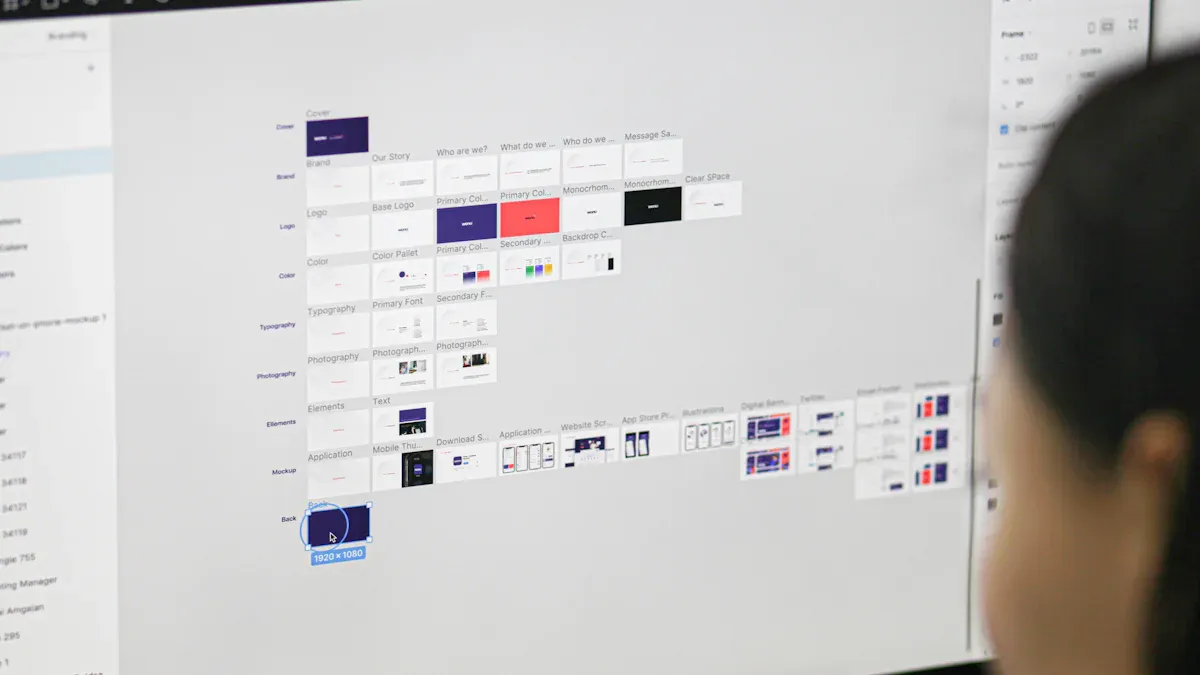
Clean Document te ayuda a mantener tus archivos de Figma bien organizados. Cuando trabajas en varios proyectos, necesitas una estructura clara para no perder tiempo buscando recursos. Este complemento te permite crear una lógica de archivos que refleja tus proyectos o categorías de diseño.
Estructura tus archivos según el tipo de proyecto o cliente.
Usa nombres consistentes y descriptivos para cada archivo.
Aprovecha marcos, tableros de arte y páginas para separar secciones y tareas.
Así, puedes identificar rápidamente lo que necesitas y evitar confusiones en tu flujo de trabajo.
Limpieza de archivos
Con Clean Document, puedes limpiar tus archivos de manera sencilla. Elimina elementos innecesarios y agrupa los recursos importantes.
Consolida todos los activos de un proyecto en un solo documento.
Divide los tableros de arte en páginas lógicas para mejorar la navegación.
Nombra cada tablero de arte de forma clara para facilitar el acceso.
Un archivo limpio te ayuda a trabajar más rápido y reduce los errores al compartir tus diseños con otros.
Optimización del flujo
Cuando organizas y limpias tus archivos, optimizas tu flujo de trabajo. Clean Document facilita la actualización de proyectos antiguos y mejora la colaboración en equipo.
Compartes archivos sin perder tiempo buscando elementos.
Evitas la confusión y el desorden en proyectos grandes.
Mejoras el rendimiento de Figma al mantener solo lo necesario.
Un flujo de trabajo ordenado te permite concentrarte en el diseño y entregar resultados de calidad en menos tiempo.
Al integrar complementos de Figma, mejoras tu productividad, creatividad y colaboración.
Automatizas tareas repetitivas y te enfocas en ideas nuevas.
Facilitas el trabajo en equipo y reduces errores.
Evalúa tus necesidades, revisa las características y experimenta para descubrir qué plugin se adapta mejor a tu proyecto.
FAQ
¿Cómo instalo un complemento en Figma?
Solo abre Figma, ve al menú de plugins, busca el nombre del complemento y haz clic en “Instalar”. ¡Listo para usar!
¿Puedo usar estos complementos en la versión gratuita de Figma?
Sí, puedes instalar y usar la mayoría de estos complementos en la versión gratuita. Algunos ofrecen funciones premium, pero la instalación básica es libre.
¿Qué complemento me ayuda a organizar mis archivos?
Clean Document te ayuda a mantener tus archivos ordenados. Elimina elementos innecesarios y estructura tus proyectos para que encuentres todo fácilmente.
Ver también

© Copyright 2025 LinkstartAI - All Rights Reserved.