2026年最新版 最高のFigmaプラグイン10選を徹底比較


あなたが2026年に選ぶべき最高のFigmaプラグインは次の10個です。
Mobbin:豊富なUIライブラリでインスピレーションを得やすい
Bravo Studio:デザインをネイティブアプリに変換できる
Locofy.ai:クリーンなコード生成で作業効率が向上
Content Reel:テキストや画像の管理が簡単
Nisa Text:文章生成や編集がスムーズ
Design Lint:デザインの一貫性を自動チェック
Contrast:アクセシビリティを強化
Icons8:大規模なアイコンコレクションを即座に追加
Spline:3Dデザインを手軽に導入
PDF to Figma:PDFファイルを素早く変換
あなたがデザインや開発に取り組むなら、これらのプラグインが作業を効率化します。
重要ポイント
Mobbinは、豊富なUIライブラリを提供し、デザインのインスピレーションを得やすくします。
Bravo Studioを使えば、Figmaデザインをネイティブアプリに簡単に変換できます。
Locofy.aiは、Figmaデザインからフロントエンドコードを自動生成し、開発時間を大幅に短縮します。
Content Reelを利用すると、リアルなテキストや画像を簡単に追加でき、デザインの品質が向上します。
Design Lintは、デザインの不整合を自動で検出し、品質保証をサポートします。
1. Mobbin
特徴・機能
Mobbinは、あなたがデザインを始めるときに役立つ豊富なUIライブラリを提供します。世界中の人気サービスの実際の画面を参照できるため、最新のトレンドやパターンをすぐに把握できます。
実際の製品画面を見て、アイデアを得やすい
ユーザーフロー全体を確認できる
効率的な検索やフィルタリングで目的のUIを素早く探せる
Figmaプラグインとして直接プロジェクトに取り込める
下の表でMobbinの特徴をまとめます。
特徴 | 説明 |
|---|---|
実世界のデザイン | AirbnbやSpotifyなどのトップ製品の実際の画面を参照できる。 |
ユーザーフローの深さ | 単一の画面だけでなく、全体のユーザージャーニーを示す。 |
時間の節約 | 効率的な検索とフィルタリング機能で、必要なUIパターンをすぐに見つけられる。 |
Figmaとの統合 | Figmaプラグインを使用して、デザインをプロジェクトに直接取り込むことができる。 |
メリット
あなたがMobbinを使うと、デザインの参考資料を探す時間を大幅に短縮できます。
UIパターンをすぐに見つけて、作業を効率化できる
実際のユーザーフローを確認しながら、より良い体験設計ができる
Figmaとの連携で、参考デザインをそのままプロジェクトに追加できる
最新トレンドを簡単にキャッチできる
ヒント: Mobbinは初心者でも使いやすいインターフェースを持っています。あなたが初めてFigmaプラグインを導入する場合も安心して利用できます。
おすすめ
あなたが新しいデザインのアイデアを探しているなら、Mobbinは最適です。
デザイン初心者からプロまで幅広くおすすめ
UIパターンやユーザーフローのベンチマークをしたい人にぴったり
最高のFigmaプラグインを探しているなら、まずMobbinを試してみてください
プロジェクトの効率化やインスピレーションを得たい場合に役立ちます
2. Bravo Studio
特徴・機能
Bravo Studioは、あなたのFigmaデザインをネイティブモバイルアプリに変換するためのプラグインです。デザインからアプリへの移行を簡単に行えます。主な機能は次の通りです。
レイヤーにBravo Tagを追加して、アプリの動作を細かく設定できます。
Bravo Tagの削除や編集も簡単に行えます。
Tag Checkerを使って、タグの正確性を確認できます。
AIアシスタントがドキュメントから質問に答えてくれます。
Figmaファイルを直接Bravo Studioにインポートでき、デザインの整合性を保てます。
ヒント: Bravo StudioのAIアシスタントは、あなたが疑問を感じたときにすぐに答えてくれるので、作業がスムーズになります。
メリット
Bravo Studioを使うと、アプリ開発のプロセスが大きく変わります。あなたはデザインからプロトタイプへの移行を素早く行えます。下の表でメリットをまとめます。
メリット | 説明 |
|---|---|
デザインの整合性を維持 | Figmaから直接インポートできるので、見た目がそのまま反映される。 |
時間と労力の節約 | コードを書き直す必要がなく、作業が効率化される。 |
アプリ作成プロセスのコントロール | あなたが細かく設定できるので、理想のアプリを作りやすい。 |
既存のリソースを活用して、アプリ開発を簡素化できます。
デザインを新しいプラットフォームで再作成する手間が省けます。
注釈: Bravo Studioは、最高のFigmaプラグインの一つとして、あなたのワークフローを効率化します。
おすすめ
あなたがモバイルアプリのプロトタイピングや開発を考えているなら、Bravo Studioは最適です。
デザイナーや開発者が、アイデアをすぐにアプリとして形にしたい場合におすすめです。
コードを書く時間を短縮したい人や、デザインの整合性を重視する人にぴったりです。
初心者でも簡単に使えるので、アプリ開発の第一歩として選ぶ価値があります。
ヒント: Bravo Studioを使えば、あなたのデザインがそのままアプリになる体験を味わえます。
3. Locofy.ai
特徴・機能
Locofy.aiは、あなたがFigmaデザインからフロントエンドコードを自動生成できるプラグインです。複数画面のアプリケーションや複雑なレイアウトにも対応しています。AI技術を活用し、コンポーネントの再利用やデザインの最適化が簡単にできます。
主な特徴は次の通りです。
React、React Native、HTML/CSS、Gatsby、Next.jsなどのコードを自動生成します。
UIライブラリのサポートが充実しています。
Vercel、GitHub、Netlifyへのアプリデプロイが可能です。
Storybookとの統合機能があります。
Figmaのベストプラクティスに基づいてデザインファイルを自動最適化します。
インタラクティブなレイヤーを手動または自動でタグ付けできます。
ヒント: Locofy.aiは、あなたが複数画面のアプリを作るときに特に便利です。AIが複雑なレイアウトも簡単に処理します。
メリット
Locofy.aiを使うと、あなたの作業効率が大きく向上します。開発時間を短縮し、プロジェクトのスピードアップが可能です。ユーザーの声や実績も高く評価されています。
項目 | 詳細 |
|---|---|
開発時間の節約 | |
Locofy.aiを使用して構築したアプリの数 | 3アプリ |
推奨度 | 10/10 |
ユーザーのフィードバック | "Locofyは私のワークフローを完全に変えました。" - Nikola Marinkovic, Forgaのデザインディレクター |
あなたがLocofy.aiを導入すると、コード生成やデプロイが簡単になります。プロジェクトの品質も向上します。最高のFigmaプラグインとして、多くのユーザーが高く評価しています。
おすすめ
あなたがデザインからコードへの変換を自動化したいなら、Locofy.aiは最適です。
フロントエンド開発を効率化したい人におすすめです。
複数画面のアプリや複雑なレイアウトを扱う場合に役立ちます。
デザイナーやエンジニアが、短期間で高品質な成果を出したいときにぴったりです。
AI技術を活用して、作業をスムーズに進めたいあなたにおすすめします。
注釈: Locofy.aiは、あなたのワークフローを革新し、デザインからコードへの橋渡しを実現します。
4. Content Reel
特徴・機能
Content Reelは、あなたがFigmaでデザインを作成するときに、リアルなテキストや画像を簡単に追加できるプラグインです。
Content Reelプラグインを使用すると、手動で画像を検索したり、プレースホルダー名を入力したりする代わりに、数秒でリアルなプロフィール画像や名前、その他のコンテンツを生成できます。
あなたが必要なコンテンツをすぐに挿入できるので、作業のスピードが上がります。
主な機能は次の通りです。
プロフィール画像や名前などのコンテンツをワンクリックで追加できる
カスタムリールを作成して、独自のデータセットを管理できる
Figmaのデザインに直接挿入できる
あなたがデザインを効率よく進めたいとき、Content Reelは大きな助けになります。
メリット
Content Reelを使うと、あなたのデザイン作業がよりリアルで説得力のあるものになります。
作業時間を短縮できる
プレースホルダーではなく、実際に近いデータを使える
チームで同じデータセットを共有できる
デザインの品質が向上する
メリット | 説明 |
|---|---|
時間の節約 | 手動で画像やテキストを探す必要がなくなる |
データの一貫性 | チーム全員が同じリールを使える |
デザインのリアルさ | 実際の名前や画像を使うことで説得力が増す |
ヒント: あなたが複数のプロジェクトを管理している場合、Content Reelでデータセットを切り替えると、作業がさらに効率化します。
おすすめ
あなたが最高のFigmaプラグインを探しているなら、Content Reelは必ず候補に入ります。
デザインのリアリティを重視するあなたにおすすめです
チームで協力して作業する場合にも最適です
プレースホルダーではなく、実際のデータを使いたいあなたにぴったりです
作業効率を上げたいあなたは、ぜひContent Reelを試してください
注釈: Content Reelは、あなたのデザインワークフローを大きく変える力を持っています。リアルなコンテンツを簡単に追加できるので、プロジェクトの完成度が高まります。
5. Nisa Text
特徴・機能
Nisa Textは、あなたがFigmaでテキストを扱うときに便利なプラグインです。テキスト編集やレイアウトの作業を簡単にします。
主な特徴をまとめます。
ハイフネーション機能で、単語の区切りを自動調整できます。
テキストボックス間のテキストラッピングが可能です。
テキストの編集やリサイズ、自動レイアウトをサポートします。
Figma内でのテキスト管理ワークフローを改善します。
あなたがタイポグラフィにこだわるデザインを作るとき、Nisa Textは大きな力になります。
ヒント: Nisa Textを使うと、複雑なテキストレイアウトも簡単に調整できます。
メリット
Nisa Textを導入すると、あなたのデザイン作業が効率化します。テキスト管理がスムーズになり、レイアウトの自由度が高まります。
メリットを表で整理します。
メリット | 説明 |
|---|---|
テキスト編集の効率化 | テキストのリサイズや自動レイアウトが簡単にできる |
レイアウトデザインの向上 | |
ワークフローの改善 | Figma内でのテキスト管理がスムーズになる |
モダンなプリセット生成 | スタイリッシュなテキストをすぐに追加できる |
あなたがプロジェクトで多くのテキストを扱う場合、Nisa Textは作業時間を短縮します。
注釈: テキストのレイアウトや編集が簡単になるので、あなたのデザインの品質が向上します。
おすすめ
Nisa Textは、あなたがテキスト中心のデザインを作るときに最適です。
タイポグラフィやレイアウトにこだわるあなたにおすすめです。
多くのテキストを管理するプロジェクトで役立ちます。
デザインの効率化や品質向上を目指すあなたにぴったりです。
初心者でも簡単に使えるので、Figmaのテキスト機能を強化したいあなたにおすすめします。
あなたが最高のFigmaプラグインを探しているなら、Nisa Textをぜひ試してみてください。テキスト管理が楽になり、デザインの幅が広がります。
6. Design Lint
特徴・機能
Design Lintは、あなたがFigmaでデザインを作成するときに、ファイル内の不整合を自動で検出し、修正できるプラグインです。AIがフレーム全体をスキャンし、色やフォント、スペーシングなどの細かな違いを見つけます。
このプラグインは、大規模なデザインシステムや複数人でのプロジェクトに最適です。あなたが品質保証を重視する場合、Design Lintはとても役立ちます。
デザインファイル内の不整合を自動で検出
AIがフレームをスキャンし、エラーを特定
大規模なプロジェクトの品質保証に最適
デザインシステムのルールを自動で強制
Design Lintの使い方も簡単です。
Design Lintプラグインを開きます。
エラーを確認したいレイヤーを選びます。
「Run Design Lint」を押します。
すべてのエラーを確認し、必要に応じて修正します。
注釈: Design Lintは、あなたのデザインをより洗練されたものにし、エラーのない最終成果物を保証します。
メリット
Design Lintを使うと、あなたはデザインの一貫性を簡単に保てます。
このプラグインは、デザインシステムのルールを自動で強制し、あなたが確立したトークンやコンポーネントに従うことをサポートします。
エンジニアとのコラボレーションもスムーズになります。
デザインシステムとの整合性が保てる
チーム全体の作業効率が向上する
エンジニアとの連携が強化される
実際に、GojekのチームはDesign Lintを使うことで作業時間を60%削減し、年間4,259時間と約9万ドルのコストを節約しました。
問題の発見率も26%向上し、プロジェクト全体の品質が大きくアップしました。
おすすめ
あなたがデザインの品質や一貫性を重視するなら、Design Lintは必須のプラグインです。
大規模なデザインシステムを運用している場合に最適です。
チームでの共同作業やエンジニアとの連携を強化したいあなたにおすすめです。
デザインのエラーを自動で見つけて修正したい場合、Design Lintが大きな力になります。
ヒント: あなたがプロジェクトの品質を高めたいなら、Design Lintを導入してみてください。エラーのない美しいデザインを実現できます。
7. Contrast
特徴・機能
Contrastは、あなたがFigmaでデザインを作成するときに、色のコントラスト比をすぐにチェックできるプラグインです。アクセシビリティを意識したデザインを作るために、とても役立ちます。
レイヤーを選択すると、その色と背景色のコントラスト比を自動で分析します。
コントラスト比がWebコンテンツアクセシビリティガイドライン(WCAG)に合格しているかどうかを、合格・不合格で表示します。
背景色が検出できない場合は、比較したいレイヤーを追加してチェックできます。
作業中にすぐ確認できるので、デザインの流れを止めません。
ヒント: コントラスト比の確認は、視覚障害を持つユーザーにも優しいデザインを作る第一歩です。
メリット
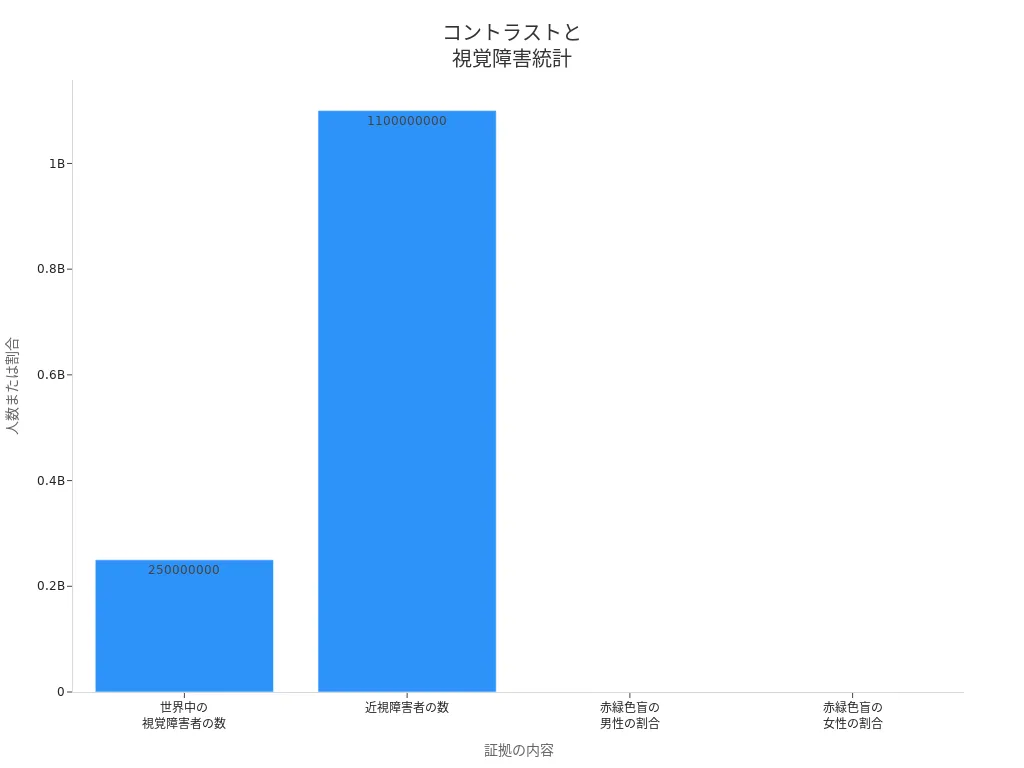
Contrastを使うと、あなたのデザインがより多くの人にとって見やすくなります。世界には2.5億人の視覚障害者がいます。さらに、11億人が近視障害を持ち、男性の12人に1人、女性の200人に1人が赤緑色盲です。
このプラグインを使えば、あなたは誰もが使いやすいデザインを簡単に実現できます。
証拠の内容 | 数字 |
|---|---|
世界中の視覚障害者の数 | 2.5億人 |
近視障害者の数 | 11億人 |
赤緑色盲の男性の割合 | 1/12 |
赤緑色盲の女性の割合 | 1/200 |
コントラスト比を自動でチェックできるので、作業効率が上がります。
アクセシビリティ基準を満たすデザインを簡単に作れます。
チーム全体で品質を統一できます。
おすすめ
あなたがアクセシビリティを重視するなら、Contrastは必須のプラグインです。
ウェブやアプリのデザインをする人におすすめです。
色の組み合わせに自信がない場合も、すぐに確認できます。
チームでデザインの品質を保ちたいときにも役立ちます。
注釈: Contrastを使えば、あなたのデザインがより多くの人に届きます。アクセシビリティを意識したデザインを目指すあなたにぴったりです。
8. Icons8

特徴・機能
Icons8は、あなたがFigmaでデザインするときに必要なアイコンやイラスト、写真をすぐに追加できるプラグインです。デザイン資産は300万以上あり、あなたのプロジェクトにぴったりのグラフィックを見つけやすいです。
キーワード検索やスタイル、カテゴリでのソート機能も充実しています。あなたはデザインの目的に合わせて資産を整理できます。
Icons8の主な機能を表でまとめます。
機能 | 説明 |
|---|---|
アイコン、イラスト、写真のコレクション | |
キーワード検索 | 必要なグラフィックを簡単に見つけられる |
スタイルとカテゴリでのソート | デザインのニーズに応じて資産を整理できる |
無料プラン | 数千のグラフィックを利用可能 |
プロプラン | 編集可能または高解像度のグラフィックを提供、リンク不要 |
あなたはタブの切り替えやファイルのダウンロードをせずに、Figmaの作業スペースに直接1百万以上の資産を追加できます。
メリット
Icons8を使うと、あなたのデザイン作業がスムーズになります。
デザイン資産を探す時間を短縮できます。
作業スペースから離れずに必要なアイコンやイラストを追加できます。
無料プランでも多くのグラフィックを利用できます。
プロプランなら高解像度や編集可能な資産を使えます。
デザインの幅が広がり、あなたのアイデアをすぐ形にできます。
ヒント: あなたが複数のプロジェクトを同時に進めている場合、Icons8の検索機能やカテゴリ分けがとても便利です。
おすすめ
Icons8は、あなたが効率よくデザインを進めたいときに最適です。
アイコンやイラストを多用するあなたにおすすめです。
デザイン初心者でも簡単に使えます。
チームで作業するとき、資産の共有や整理がしやすくなります。
プロジェクトの完成度を高めたいあなたは、Icons8を活用してください。
注釈: Icons8を使えば、あなたのFigmaデザインがより魅力的になります。豊富な資産を活用して、プロジェクトを効率化しましょう。
9. Spline
特徴・機能
あなたがFigmaで3Dデザインを導入したいなら、Splineは最適なプラグインです。直感的なインターフェースで、ドラッグ&ドロップ操作が簡単です。ブラウザベースなので、ダウンロード不要でどこでも作業できます。チームでリアルタイムコラボレーションが可能です。ウェブ対応デザインを作成でき、どのサイトでもシームレスに動作します。アニメーションも数回のクリックで追加できます。カスタマイズ可能なコンポーネントを使って、美しいビジュアルを構築できます。無料で始められるので、費用を気にせずクリエイティブな作業ができます。
特徴 | 説明 |
|---|---|
直感的なインターフェース | ドラッグ&ドロップで簡単に使用可能。 |
リアルタイムコラボレーション | 3Dデザインでのチームワークが可能。 |
ウェブ対応デザイン | 作成したデザインはどのウェブサイトでもシームレスに動作。 |
簡単なアニメーション | 数回のクリックで動きを追加可能。 |
無料で始められる | 費用をかけずにクリエイティブな作業が可能。 |
カスタマイズ可能なコンポーネント | ニーズに合わせた美しいビジュアルを構築可能。 |
ダウンロード不要 | ブラウザベースで、どこでもデザインが可能。 |
メリット
Splineを使うと、あなたのデザインに立体感や動きを簡単に加えられます。操作が直感的なので、初心者でもすぐに3Dデザインを始められます。チームで同時に作業できるため、アイデアを素早く共有できます。ウェブ対応の3Dデザインを作成すれば、サイトの印象が大きく変わります。アニメーションを追加することで、ユーザーの注目を集めやすくなります。無料で利用できるので、コストを気にせず試せます。
ヒント: Splineを使えば、あなたのFigmaプロジェクトに3D要素を追加し、他のデザインと差をつけられます。
おすすめ
あなたがデザインに新しい表現を取り入れたいなら、Splineはおすすめです。
3Dやアニメーションを活用したいあなたにぴったりです。
チームで共同作業をする場合、リアルタイムコラボレーションが役立ちます。
ウェブサイトやアプリの印象を強くしたいとき、Splineの3Dデザインが効果的です。
初心者でも簡単に使えるので、デザインの幅を広げたいあなたはぜひ試してください。
注釈: Splineは、あなたのクリエイティブなアイデアを形にするための強力なFigmaプラグインです。
10. PDF to Figma
特徴・機能
PDF to Figmaは、あなたがPDFファイルをFigmaプロジェクトに素早く変換できるプラグインです。作業の効率を大きく高めます。PDFの内容を忠実に再現し、レイアウトやフォントを正確に保持します。すべての要素が編集可能なコンポーネントに変換されるので、テキストの修正や色の調整も簡単です。マルチページPDFも各ページごとにフレームとして整理されます。あなたは複雑な資料も一瞬でデザインに取り込めます。
特徴 | 説明 |
|---|---|
ピクセルパーフェクト変換 | PDFの内容を高い忠実度で変換し、レイアウトやフォントを正確に保持します。 |
完全に編集可能なコンポーネント | PDF内のすべての要素がFigmaの編集可能なコンポーネントになります。テキストの編集、色の調整、要素の移動が可能です。 |
時間の節約効率 | 手動で再作成するのに数時間かかる作業が数秒で完了します。デザイン時間を最大90%節約できます。 |
レイヤーの整理 | すべての変換された要素が論理的なレイヤーとグループに自動的に整理され、Figmaファイルがクリーンでナビゲートしやすくなります。 |
シームレスなFigma統合 | Codia AIのPDF to Figmaプラグインを使用して、マルチページPDFを各ページのフレームに整理して効率的にインポートします。 |
メリット
あなたがPDF to Figmaを使うと、作業時間を大幅に短縮できます。手動でPDFを再現する必要がなくなります。デザインの品質も向上します。すべての要素が編集可能なので、細かな調整も簡単です。レイヤーやグループが自動で整理されるため、ファイルが見やすくなります。あなたは複数ページの資料も効率よく管理できます。最大90%の時間を節約できるので、プロジェクトのスピードが上がります。
ヒント: PDF to Figmaは、あなたが大量の資料を扱うときに特に便利です。複雑なレイアウトも一瞬でデザインに変換できます。
おすすめ
PDF to Figmaは、あなたが資料やドキュメントをデザインに取り込みたいときに最適です。
プレゼン資料や報告書をFigmaで編集したいあなたにおすすめです。
チームで共有する資料を効率よく管理したい場合にも役立ちます。
デザインの品質や作業効率を重視するあなたは、PDF to Figmaを活用してください。
初心者でも簡単に使えるので、誰でもすぐにプロジェクトに導入できます。
注釈: PDF to Figmaを使えば、あなたのワークフローが劇的に効率化します。資料の変換や編集が簡単になり、プロジェクトの完成度が高まります。
最高のFigmaプラグイン比較
あなたがFigmaプラグインを選ぶとき、機能やコスト、導入のしやすさを比較することが大切です。下の表で、人気プラグインの主な特徴をまとめました。
プラグイン名 | 価格モデル | 主な機能 | 対応言語/フレームワーク |
|---|---|---|---|
Mobbin | 無料/有料プラン | 豊富なUIライブラリ、ユーザーフロー参照、Figma統合 | Figma |
Bravo Studio | 無料/有料プラン | デザインからアプリ変換、AIアシスタント、タグ管理 | iOS、Android、Web |
Locofy.ai | 無料/有料プラン | コード自動生成、複数フレーム対応、デプロイ連携 | React、HTML/CSS、Next.jsなど |
Content Reel | 無料 | テキスト・画像生成、カスタムリール、チーム共有 | Figma |
Nisa Text | 無料 | テキスト編集、ハイフネーション、自動レイアウト | Figma |
Design Lint | 無料 | デザイン不整合検出、AIスキャン、品質保証 | Figma |
Contrast | 無料 | コントラスト比チェック、アクセシビリティ対応 | Figma |
Icons8 | 無料/有料プラン | 300万以上のアイコン・イラスト、検索・カテゴリ分け | Figma |
Spline | 無料/有料プラン | 3Dデザイン、アニメーション、リアルタイムコラボ | Figma、Web |
PDF to Figma | 無料/有料プラン | PDF変換、編集可能コンポーネント、レイヤー整理 | Figma |
ヒント: 無料プランでも多くの機能を体験できます。あなたが初めて導入する場合、まず無料版から始めると安心です。
ユーザータイプ別おすすめランキング
あなたの目的やスキルによって、最適なプラグインは異なります。下のリストで、ユーザータイプごとのおすすめを紹介します。
デザイン初心者:Mobbin、Content Reel、Nisa Text
プロのデザイナー:Design Lint、Contrast、Icons8
エンジニア・開発者:Locofy.ai、Bravo Studio
チーム・コラボ重視:Spline、PDF to Figma
下のグラフは、異なるユーザータイプによるプラグイン評価を示しています。
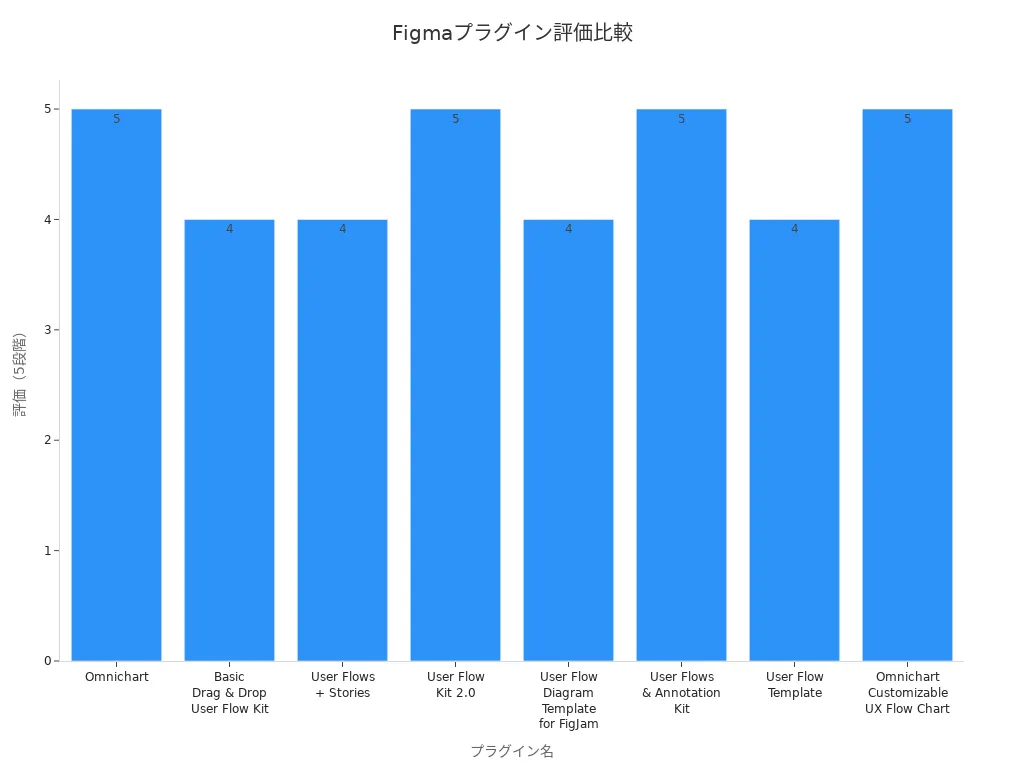
あなたが最高のFigmaプラグインを選ぶとき、自分の用途やチームのニーズに合わせて比較することが重要です。表やランキングを参考に、最適なプラグインを見つけてください。
最高のFigmaプラグインの選び方
あなたが最高のFigmaプラグインを選ぶとき、まず目的や作業スタイルを明確にすることが大切です。プラグインの導入や使い方のポイントを順番に整理します。
プラグイン導入の基本ステップ
Figmaアカウントにログインします。
プラグインを検索します。
プラグインにアクセスします。
プラグインの読み込みを待ちます。
ヒント: プラグインのインストールは数分で完了します。あなたが初めてFigmaを使う場合も安心して進められます。
プラグイン選定基準
あなたのプロジェクトに必要な機能があるか確認します。
チームで共有できるかチェックします。
無料プランや有料プランの違いを比較します。
操作が簡単かどうか試してみます。
ユーザーや用途別おすすめプラグイン
下の表で、ユーザー役割やプロジェクトタイプごとに最適なプラグインを整理します。
プラグイン名 | 主な機能 | 適したユーザー/用途 |
|---|---|---|
Vector to 3D | ベクターを3D化 | ロゴやアイコンデザイン |
Charts | チャート生成 | ダッシュボードUIやデータ重視 |
Autoflow | フローチャート作成 | UXデザイナーやワイヤーフレーム |
Table Creator | テーブルデザイン | SaaSダッシュボードや価格ページ |
Builder.io | デザインからコード変換 | 開発チームと連携するデザイナー |
Anima | HTML/CSS/Reactコード出力 | ウェブプロジェクト |
LottieFiles | アニメーションエクスポート | ウェブやモバイルアプリ |
Jitter | アニメーション作成 | ソーシャルメディアやプレゼン |
Motion | UI/ゲームアニメーション | ゲームUIやモバイル |
Perspective Toolkit | パース効果調整 | モックアップやランディングページ |
Fig3D | 2D→3D変換 | 未来的UIやプロダクトモックアップ |
あなたがデザイン初心者なら、直感的な操作や豊富なテンプレートがあるプラグインを選ぶと良いです。プロのデザイナーやエンジニアなら、コード変換やアニメーション機能が充実したプラグインが役立ちます。
注釈: あなたの目的やチームのニーズに合わせて、最高のFigmaプラグインを選ぶことで作業効率が大きく向上します。
あなたは最高のFigmaプラグインを選ぶとき、用途や特徴をしっかり比較できます。下の表で追加プラグインの機能を整理しました。
プラグイン名 | 機能の説明 |
|---|---|
Iconify | アイコンを簡単に追加できる |
LottieFiles | アニメーションを迅速に挿入できる |
Figmotion | アニメーション作成とエクスポートが可能 |
NB Charts | グラフを簡単に作成できる |
Wireframe | ワイヤーフレーム要素を提供 |
Stark | アクセシビリティ基準を満たすツールを提供 |
あなたが2026年にワークフローを効率化したいなら、次のポイントを意識してください。
チームのコラボレーションがさらに強化されます。
あなたは目的やチームのニーズに合わせてプラグインを選ぶことで、デザイン作業がもっと楽になります。新しい時代のFigmaで、あなたのアイデアを素早く形にしましょう。
FAQ
Figmaプラグインはどうやってインストールできますか?
あなたはFigmaの「プラグイン」タブから検索し、ワンクリックでインストールできます。
ヒント: プラグイン名を入力すると、すぐに見つけられます。
無料プランと有料プランの違いは何ですか?
無料プラン | 有料プラン |
|---|---|
基本機能が使える | 高度な機能や追加資産が利用できる |
あなたは用途に合わせて選べます。
プラグインを複数同時に使うことはできますか?
あなたは複数のプラグインを同時に利用できます。作業効率が上がります。
注釈: プラグイン同士の相性も確認してください。
初心者でも簡単に使えるプラグインはありますか?
あなたはMobbinやContent Reelなど、直感的な操作ができるプラグインを選ぶと安心です。
シンプルなUI
わかりやすい説明
無料で始められる

© Copyright 2025 LinkstartAI - All Rights Reserved.